Google Postmaster Tools : valider son domaine et comprendre les alertes Gmail

Google Postmaster Tools permet de surveiller les signaux de délivrabilité des e-mails envoyés aux comptes Gmail personnels. Pour l’utiliser, il faut un compte Google, ajouter le domaine qui authentifie réellement vos messages et prouver sa propriété dans le DNS. Les tableaux de bord aident ensuite à distinguer un problème de réputation, d’authentification ou de distribution, sans garantir le placement en boîte de réception.
Ce que Postmaster Tools mesure, et ce qu’il ne mesure pas
L’outil fournit des données agrégées sur les messages adressés aux comptes personnels se terminant par @gmail.com ou @googlemail.com. Il ne représente donc ni l’ensemble de vos destinataires ni les résultats obtenus chez les autres fournisseurs de messagerie. Il est particulièrement utile aux équipes qui envoient régulièrement des newsletters, des campagnes commerciales ou des messages transactionnels.
Testez vos connaissances sur Google Postmaster Tools
Répondez aux 7 questions, puis validez pour découvrir votre score et les corrections.
Corrections et explications
- Réponse : les comptes Gmail personnels.
L’article précise que le périmètre des données concerne les messages reçus par des comptes Gmail personnels.
- Réponse : le domaine utilisé par DKIM ou par SPF.
L’article indique qu’il faut ajouter le domaine qui sert à authentifier les messages, via DKIM ou SPF.
- Réponse : confirmer le contrôle du domaine.
La validation DNS sert à vérifier que le domaine ajouté est bien sous le contrôle de la personne qui le configure.
- Réponse : SPF, DKIM et DMARC ont des rôles distincts.
SPF concerne les serveurs autorisés, DKIM la signature du message, et DMARC l’alignement ainsi que la politique associée.
- Réponse : des indicateurs agrégés, utiles pour suivre des tendances.
L’article présente des tableaux de bord d’ensemble ; ils ne constituent pas une trace détaillée de chaque message pris individuellement.
- Réponse : aucun seuil officiel de volume n’est indiqué.
L’article précise qu’il n’existe pas de seuil officiel de volume à atteindre.
- Réponse : ajouter et faire valider le domaine concerné.
Le prérequis indiqué pour l’utilisation de l’API est que le domaine soit ajouté et validé dans Postmaster Tools.
Pour accéder au service, ouvrez Google Postmaster Tools et connectez-vous avec un compte Google ou Google Workspace. Prévoyez également un accès à la gestion DNS du domaine, ou l’intervention de la personne qui l’administre. La connexion au service ne suffit pas : les données d’un domaine nécessitent sa validation.
Une bonne réputation n’est pas un taux de placement en boîte de réception. De même, un taux de spam faible ne prouve pas que tous les messages arrivent dans la boîte principale. Postmaster Tools apporte des signaux à rapprocher des journaux d’envoi, des rejets et des changements effectués sur vos campagnes.
Ajouter le bon domaine et réussir sa validation DNS
Identifier le domaine d’authentification
Le domaine visible dans l’adresse de l’expéditeur n’est pas nécessairement celui à ajouter. Google demande le domaine DKIM, indiqué par d= dans la signature, ou le domaine utilisé pour SPF, associé au Return-Path. Consultez les en-têtes d’un message réellement envoyé ou demandez ces informations à votre prestataire d’e-mailing.
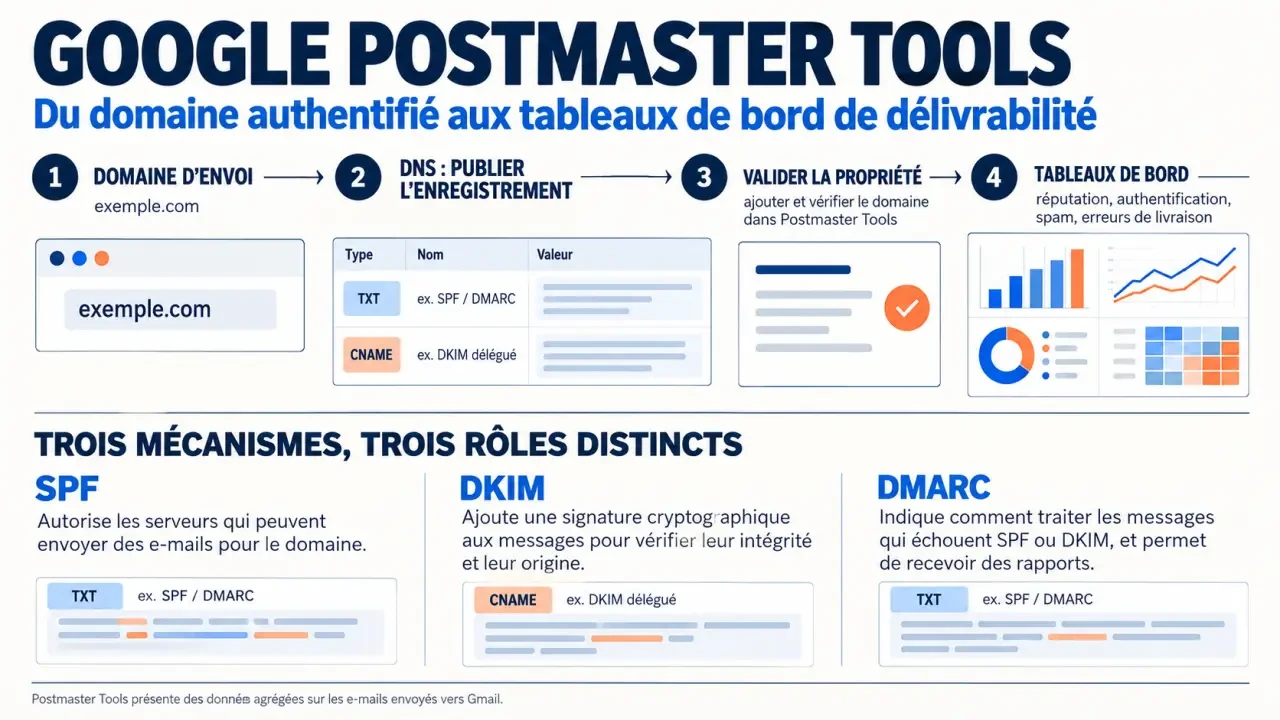
Par exemple, une adresse visible en [email protected] peut utiliser un domaine d’authentification différent. Ajouter uniquement exemple.fr sans vérifier cette correspondance risque de vous conduire vers des tableaux de bord vides ou peu pertinents. Si plusieurs plateformes envoient pour votre entreprise, contrôlez les domaines employés par chacune.
Publier l’enregistrement fourni par Google
- Dans Postmaster Tools, choisissez l’ajout d’un domaine et saisissez le domaine d’authentification identifié.
- Copiez l’enregistrement de validation fourni : TXT ou CNAME, selon la méthode proposée.
- Publiez-le dans la zone DNS qui fait autorité pour ce domaine, en respectant le nom et la valeur indiqués.
- Revenez dans Postmaster Tools et lancez la validation.
Selon l’aide Google, la validation est généralement immédiate, mais son état peut prendre jusqu’à 10 minutes à se mettre à jour. Ce délai concerne la validation, pas l’apparition des statistiques. En cas d’échec, vérifiez notamment le nom d’hôte saisi, une éventuelle répétition du domaine ajoutée par l’interface DNS et la présence de l’enregistrement dans la bonne zone.
Cette preuve de propriété ne configure pas l’authentification des e-mails. SPF autorise les serveurs d’envoi, DKIM signe les messages et DMARC vérifie notamment l’alignement avec le domaine visible de l’expéditeur. Leurs enregistrements doivent être configurés séparément, conformément aux instructions de votre plateforme d’envoi.
Lire les tableaux de bord sans confondre les indicateurs
Commencez par sélectionner une période pertinente, puis rapprochez les variations des dates de campagne ou des modifications techniques. Une métrique isolée explique rarement un incident : réputation, plaintes, authentification et erreurs de distribution se complètent.
| Tableau de bord | Ce qu’il indique | Interprétation utile |
|---|---|---|
| Taux de spam | Signalements de messages comme indésirables par les utilisateurs. | À comparer aux campagnes et à la qualité du ciblage, sans l’assimiler au taux global de filtrage. |
| Réputation IP | Réputation des adresses IP d’envoi observées. | À examiner avec le prestataire, notamment sur une infrastructure partagée. |
| Réputation du domaine | Réputation associée au domaine d’authentification. | À suivre dans le temps, indépendamment de la seule réputation IP. |
| Authentification | Résultats SPF, DKIM et DMARC. | Une baisse invite à vérifier les flux concernés et leur configuration. |
| Chiffrement | Utilisation de TLS lors du transport des messages. | Un défaut de chiffrement est un problème distinct des plaintes pour spam. |
| Erreurs de distribution | Échecs et motifs de remise disponibles. | À rapprocher des réponses SMTP consignées par la plateforme d’envoi. |
Microsoft Learn décrit les réputations par catégories : Mauvais, Faible, Moyen ou Correct, Élevé. Il ne s’agit pas d’une note numérique de 0 à 100. Un changement de catégorie doit conduire à examiner les pratiques d’envoi et les autres indicateurs, plutôt qu’à chercher un score caché.
Pour le chiffrement, Microsoft Learn recommande une valeur constante de 100 %. Concernant DMARC, la présence d’un enregistrement valide est nécessaire à l’affichage du graphique décrit par cette documentation. Enfin, la boucle de rétroaction, lorsqu’elle est disponible et correctement prise en charge par l’expéditeur, apporte un éclairage complémentaire sur les signalements ; elle ne constitue pas une liste exhaustive des plaignants.
Diagnostiquer un écran vide ou une dégradation des résultats
L’absence de données ne signifie pas automatiquement que votre configuration est incorrecte. Vérifiez d’abord que le domaine est validé, qu’il correspond bien au domaine SPF ou DKIM des messages et que les envois atteignent effectivement des comptes Gmail personnels. Les rapports ne sont pas une supervision en temps réel.
Microsoft Learn rapporte avoir observé des données de réputation avec plus de 100 messages par jour à des utilisateurs Gmail uniques. Cette observation issue de tests n’est pas un seuil officiel garanti par Google. Elle ne permet donc pas de prévoir précisément le moment où vos graphiques apparaîtront.
Le seuil le plus utile à définir en interne est celui qui déclenche une investigation, pas celui qui pousse à envoyer davantage. Notez ensemble volume, audience et changements techniques : une variation après un petit envoi très ciblé n’a pas la même portée qu’une dégradation répétée sur plusieurs campagnes comparables. Cette discipline évite de modifier une configuration saine pour réagir à un signal encore trop fragile.
Lorsque les résultats se dégradent, procédez dans cet ordre :
- Authentification en baisse : vérifiez les signatures, les domaines utilisés et les changements de prestataire.
- Signalements en hausse : examinez le consentement, le ciblage, la fréquence et la facilité de désabonnement.
- Erreurs de distribution : consultez les motifs et les journaux SMTP ; distinguez rejets et échecs temporaires.
- Débit limité : recherchez une hausse inhabituelle du trafic avant toute nouvelle augmentation de volume.
Organiser le suivi avec les sous-domaines, les accès et l’API
Pour isoler différents flux, ajoutez leurs sous-domaines séparément et consultez leurs tableaux de bord indépendants. L’aide Google précise que leur validation distincte n’est pas nécessaire lorsque le domaine principal est déjà validé. Cette organisation facilite l’analyse lorsque newsletters et messages transactionnels utilisent des domaines d’authentification différents.
Le partage se fait depuis la gestion des utilisateurs du domaine validé. Chaque personne ajoutée doit disposer d’un compte Google ou Google Workspace. Privilégiez les accès individuels plutôt qu’un compte partagé, et retirez ceux qui ne sont plus nécessaires.
L’API Postmaster Tools permet de collecter les statistiques pour les intégrer à un reporting interne. Sa mise en œuvre nécessite un projet Google Cloud, l’activation de l’API et une autorisation OAuth2 avec les identifiants et jetons appropriés. Le compte autorisé doit avoir accès aux domaines suivis. L’automatisation facilite les comparaisons et les alertes, mais ne supprime ni les limites de disponibilité des données ni la nécessité d’interpréter les résultats.

- Agence immobilière : une gestion des leads automatisée sans perdre la main sur vos prospects - 3 novembre 2026
- Exemples d’e-mails : 9 modèles pour demander, confirmer ou relancer sans maladresse - 2 novembre 2026
- Google Postmaster Tools : valider son domaine et comprendre les alertes Gmail - 1 novembre 2026
Partager cet article
Articles qui pourraient vous intéresser :
 RGPD et e-commerce : sécurisez les données à chaque étape du parcours client
 Agence email marketing : 5 critères pour choisir au-delà du design
 LeadActiv : une agence de prospection B2B qui ouvre sa cuisine, sans promettre la lune
 Opt-in ou opt-out : la case pré-cochée qui peut invalider votre consentement